Определения
В системе «Directus» пользователь оперирует «коллекциями», добавляя или редактируя «записи»
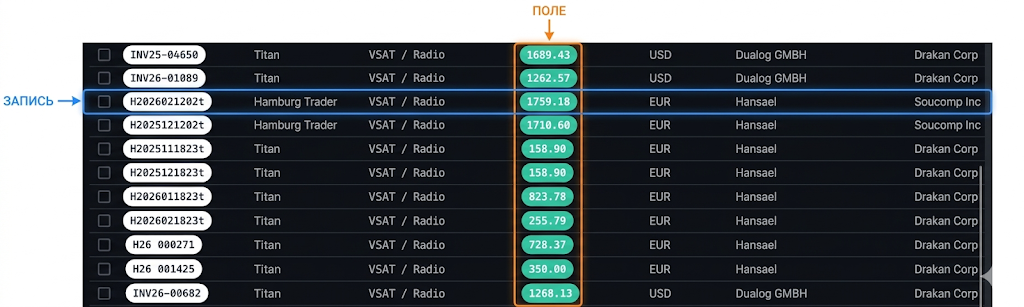
- Коллеция (Collection) – обобщенное название для базы данных, справочника или таблицы с данным. Пример: «Invoices», «Vessels», «Companies»
- Запись – составляющий элемент коллекции (строка в таблице), описывающий конкретный объект (инвойс, судно, компанию)
- Поле – составляющий элемент записи (ячейка в таблице)
Стартовая страница
- На стартовой странице пользователю доступны следующий опции:
 Content – здесь оперируют коллекциями
 Insights – здесь смотрят / создают дашборды / визуализацию на основе коллекций
 Files – хранилище файлов (можно скачивать или добавлять свои)
 Помощь / справка / FAQ
 Настройки
- Некоторые из опций могут быть недоступны в соответствии с действующей политикой ограничений, применяемой для каждой категории пользователей
Визуальное оформление рабочего пространства
- При нажатии на иконку «Content» вам открываются доступные коллекции, а также содержание активной коллекции
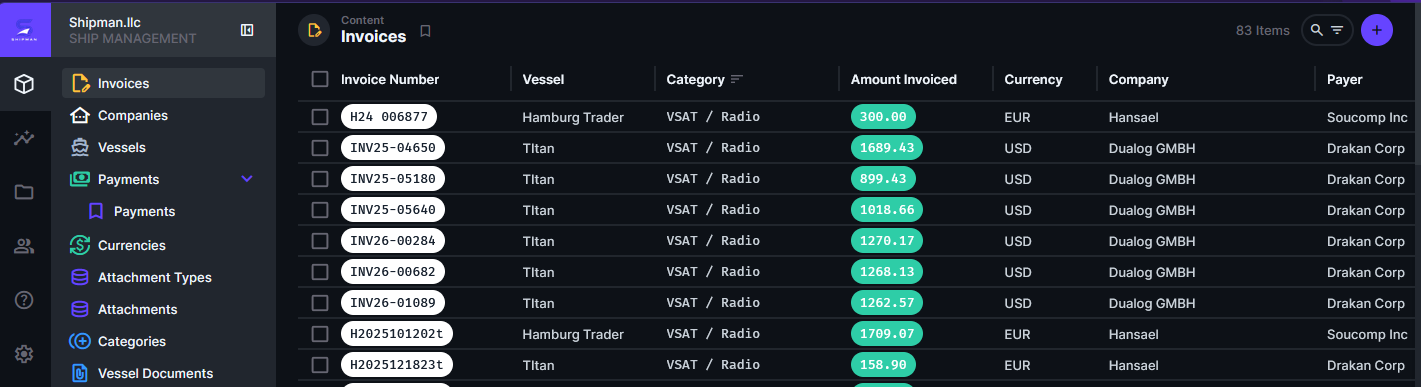
Порядок отображения колонок может отличаться от представленного примера, некоторые колонки могут отсутствовать, поэтому необходимо произвести первичную настройку отображения в соответствии с вашими потребностями.
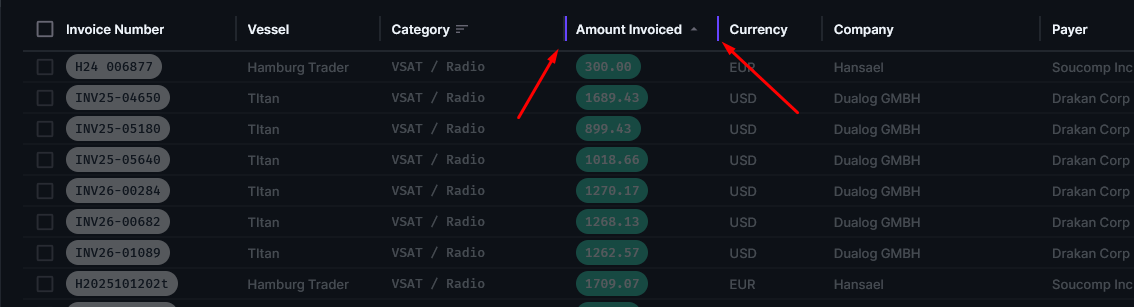
Чтобы поменять порядок колонок, необходимо навести курсор мыши на нужную колонку, чтобы иконка курсора поменялась на такую  затем нажать и, удерживая левую кнопку мыши, переместить столбец в нужном направлении. ВАЖНО: при начале перемещения область с данными темнеет, а у колонки, которую вы собираетесь перемещать появляются выраженные цветом границы
Чтобы убрать ненужную вам колонку, необходимо нажать на маленький треугольник справа от названия колонки. После нажатия вы увидите выпадающее меню, где в самом низу будет доступна опция Hide Field
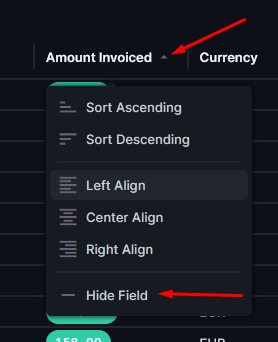
Также в этом меню доступны опции сортировки по возрастанию и убыванию и выравнивания текста
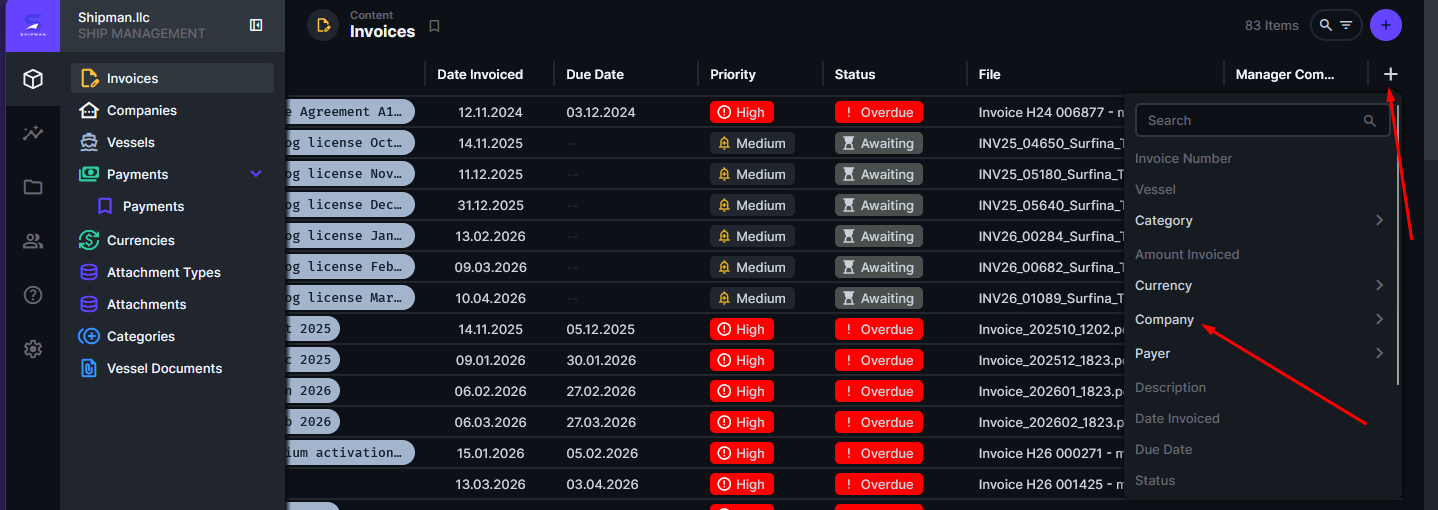
Если вы не видите нужной вам колонки, но точно знаете, что она есть, скорее всего, она скрыта. Чтобы добавить эту колонку, переместитесь в правый край окна. Возле последней колонки вы увидите знак +, нажав на который появится выпадающее меню со списком доступных для отображения полей/справочников. Вы можете найти нужное поле через поиск, либо обычной прокруткой
Поиск и фильтрация
Вы можете искать и фильтровать любые доступные вам данные с помощью функции поиска, в которой доступны для нажатия иконки поиска и фильтров

ВАЖНО: поиск осуществляется только по номеру инвойса. Нажмите на иконку увеличительного стекла и начните вводить номер инвойса.
Для более сложных запросов необходимо использовать функцию фильтрации, нажав на соответствующую иконку. После нажатия вам будет предложено добавить фильтр. При нажатии на «Add Filter» появится выпадающий список с названиями полей, по которым можно осуществлять фильтрацию. Нажав на иконку стрелочки справа от названия поля вы «проваливаетесь» в доступные подкатегории по которым можно осуществлять фильтрацию.
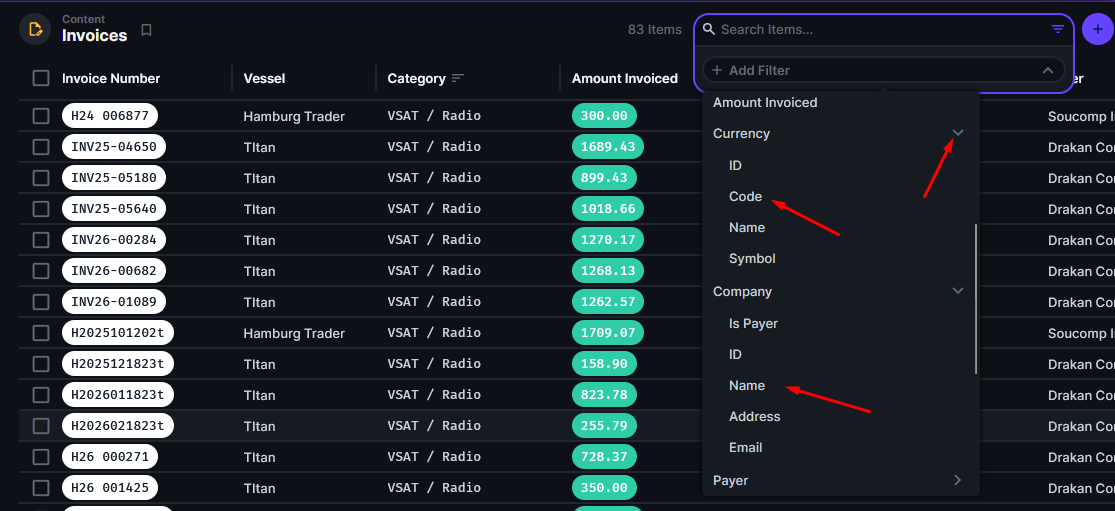
Например, для валюты (Currency) всегда следует выбирать «Code» (USD, EUR и т.д.), а для компании в большинстве случаев нужно выбирать «Name».
Если мы выберем категорию «Currency» и подкатегорию «Code», то система предложит фильтр по умолчанию:
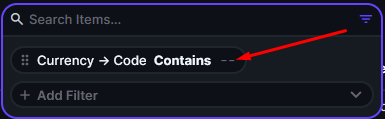
Редактируемое поле отмечено двумя черточками. Туда нужно внести код валюты. В данном случае нужно внести USD / EUR соблюдая регистр. Чтобы система искала данные без учета регистра необходимо поменять оператор на insensitive, тогда любая вариация написания USD (usd, Usd, USd и т.д.) будет работать
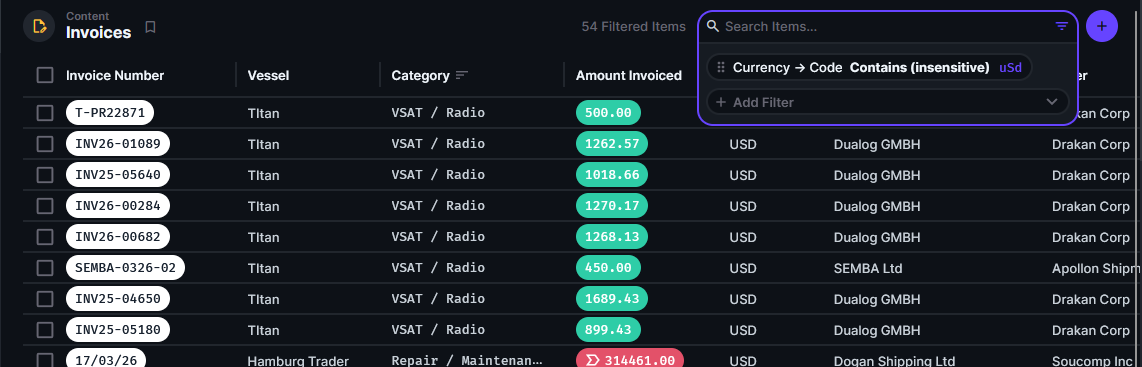
Вы можете использовать разные операторы для фильтрации. Чтобы увидеть весь список операторов нажмите на его название и в выпадающем списке операторов выбирайте нужный либо через строку поиска, либо прокруткой:
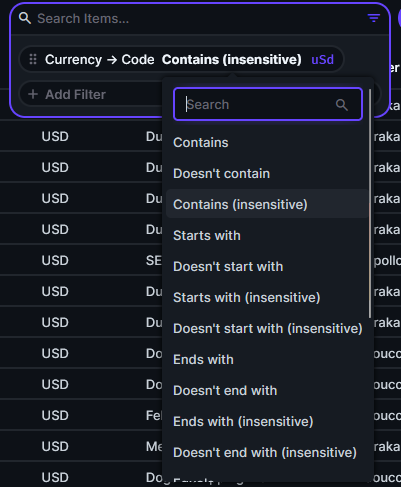
Описание наиболее часто используемых операторов поиска:
- Contains – содержит текст, который вы ищете
- Equals – в точности совпадает с текстом который вы ищете
- Starts with – начинается с введенного текста
- Ends with – заканчивается введенным текстом
У каждого из перечисленных операторов есть обратный («Doesn’t contain», «Doesn’t equal» и т.д.)
Удаление фильтра
Чтобы удалить фильтр нажмите на крестик справа от него
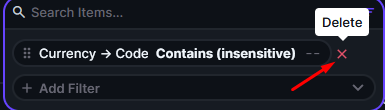
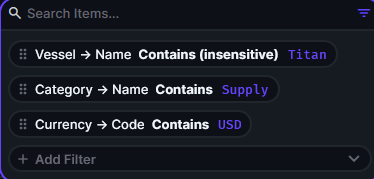
Вы можете объединять в одном запросе несколько фильтров (например, валюту и судно). Для этого нужно, не удаляя первый фильтр, нажать «Add filter» и сформировать второй.
ВАЖНО: если при заполнении значения фильтра оно подчеркивается красным, значит тип вводимых данных не соответствует типу поля, по которому вы осуществляете поиск. Например на скрине ниже выбран фильтр по ID (внутреннему номеру в базе данных) валюты, которое может быть только числом, поэтому попытка вставить текст будет воспринята системой, как ошибка
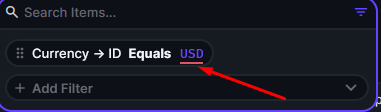
Подсказка: если для поля доступен оператор «Equals», значит поле числовое. Если «Contains» – текстовое.
Фильтр отключается нажатием на крестик. Чтобы отключить многоступенчатую фильтрацию, необходимо отключить каждый фильтр поочередно.
ВАЖНО: если вы не отключите фильтры, они будут применяться к коллекции все время до момента их отключения - даже если вы выйдете из системы, а потом залогинитесь снова. Вы можете использовать эту особенность системы, если у вас нет необходимости работать с полной коллекцией.
Добавление и редактирование записей
Добавление записи
Чтобы добавить запись, нужно нажать круглую кнопку + в правом верхнем углу

После нажатия откроется карточка новой записи, куда можно вносить данные.
Добавление файлов
Добавление файла в хранилище
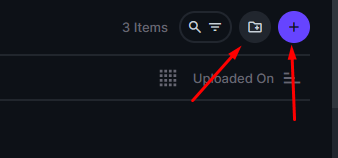
Система дает возможность добавить файл в хранилище без привязки к записи. Для этого перейдите в раздел File Library (иконка папки ).

Если вы хотите сначала создать папку, нажмите на иконку папки в правом верхнем углу. Для добавления файла в корневой каталог нажмите на значок плюса и загрузите нужный файл.
Добавление файла к записи
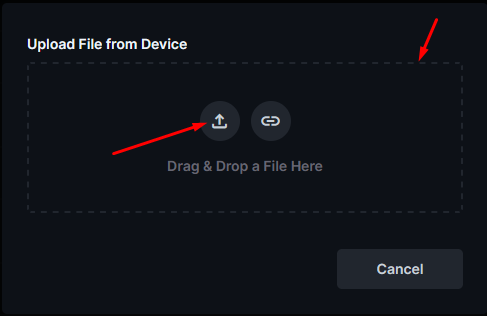
Чтобы добавить файл к записи, нажмите на поле «File» и в выпадающем списке выберите либо «Upload File from Device», чтобы загрузить файл с вашего компьютера, либо «Choose File from Library», чтобы добавить файл, который уже есть в системе

При нажатии «Upload File from Device», у вас будет возможность либо перетащить мышкой файл в зону, ограниченную пунктирной линией, либо нажать на иконку загрузки, чтобы открылся файловый менеджер вашего устройства, и вы могли загрузить файл с помощью поиска по папкам.
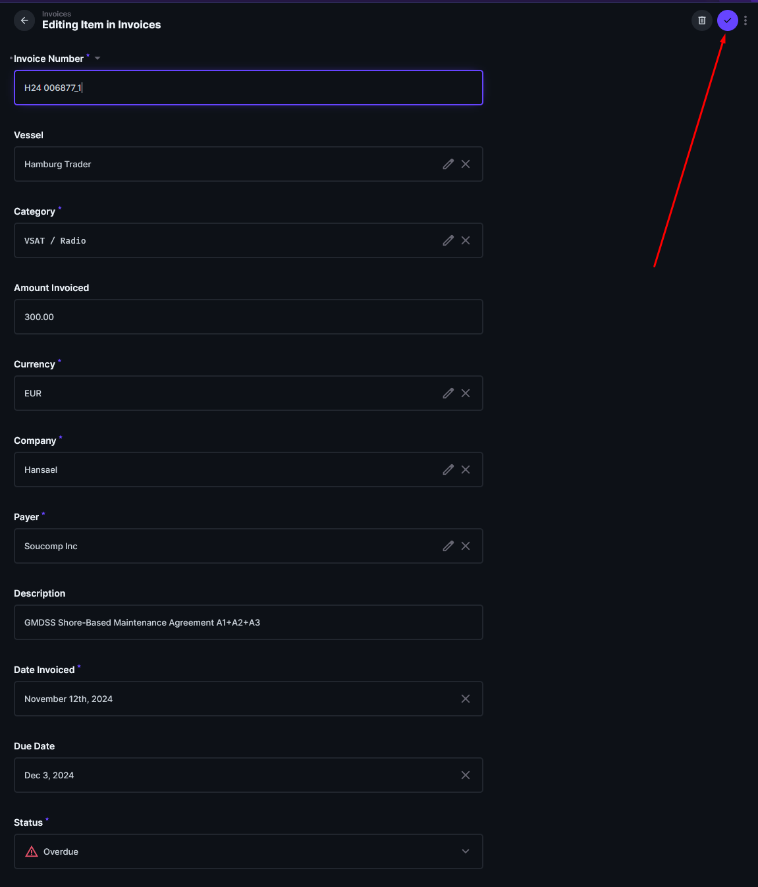
Обязательные для заполнения поля отмечены звездочкой. Без заполнения обязательных полей сохранение записи будет недоступно.
После внесения данных нажмите галочку, чтобы сохранить запись.
Редактирование записи
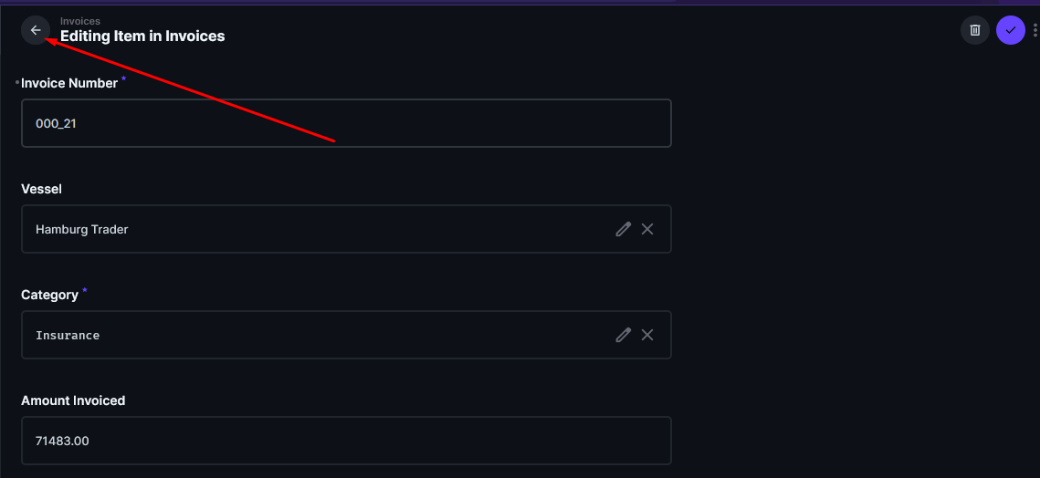
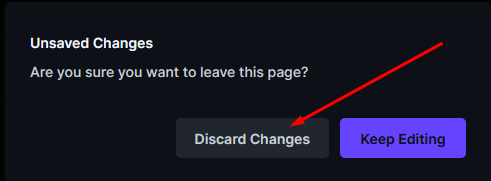
Чтобы отредактировать запись, необходимо просто нажать на неё мышкой. После этого откроется карточка записи, куда можно вносить изменения. Для сохранения изменений, необходимо нажать фиолетовую галочку. Если вы не хотите сохранять изменения, нажмите стрелку влево в левом верхнем углу карточки, затем в появившемся окне нажмите «Discard Changes»
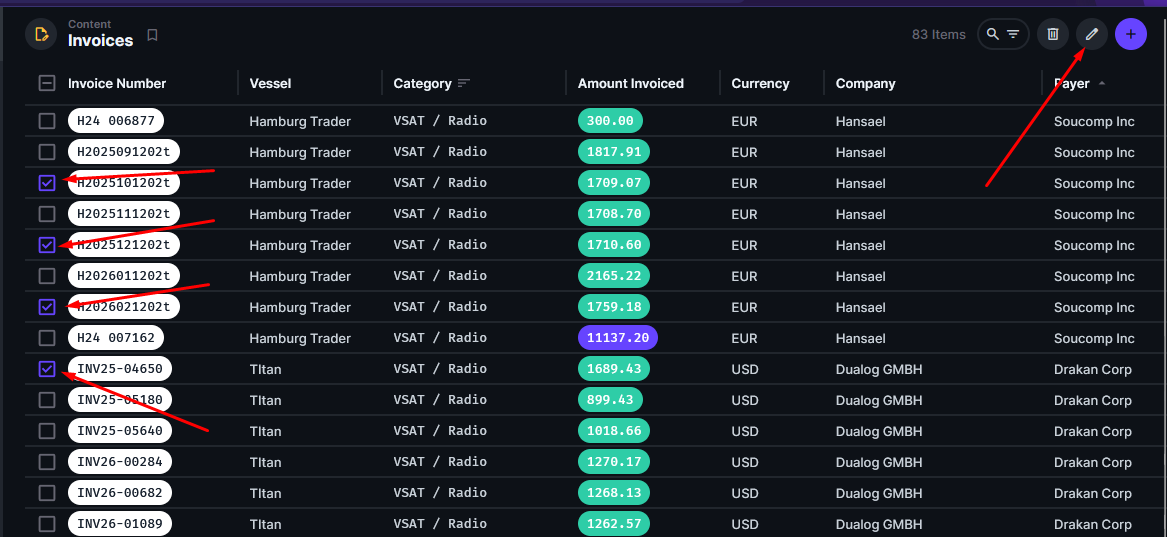
В системе предусмотрена возможность множественного редактирования уже созданных записей для случаев, когда для большого количества записей необходимо сделать одинаковым значение для одного и того же поля (например, сделать у 20 инвойсов одинаковую сумму, описание, либо категорию). Для этого вам необходимо поставить галочки в чекбоксах нужных вам записей и нажать иконку карандаша в левом верхнем углу
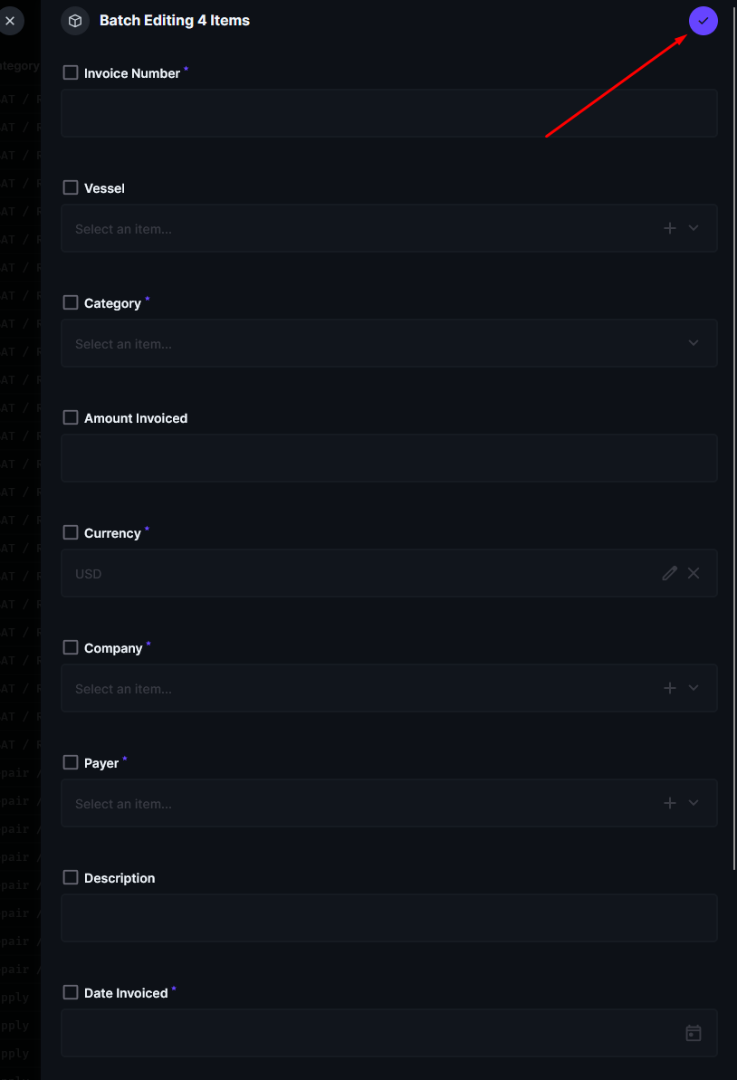
После нажатия откроется окно множественного форматирования, куда можно внести нужные изменения и нажать галочку чтобы их сохранить
Save as Copy / Save and Stay
Система также позволяет создавать новые записи на основе уже сохраненных, чтобы по нескольку раз не вносить одинаковые данные. Это удобно, если вам надо внести несколько записей, содержащих одинаковую / похожую информацию. Чтобы создать запись на основе действующей, нажмите на запись, которая будет выступать прототипом, внесите необходимые изменения в запись, затем нажмите на три вертикальных точки в правом верхнем углу и в появившемся меню нажмите «Save as Copy». Опция «Save and Stay» необходима, если вы хотите создать следующий инвойс на основе сохраненного. Опция «Save and Create New» необходима, если после сохранения вы хотите создать новую запись без заполненных полей
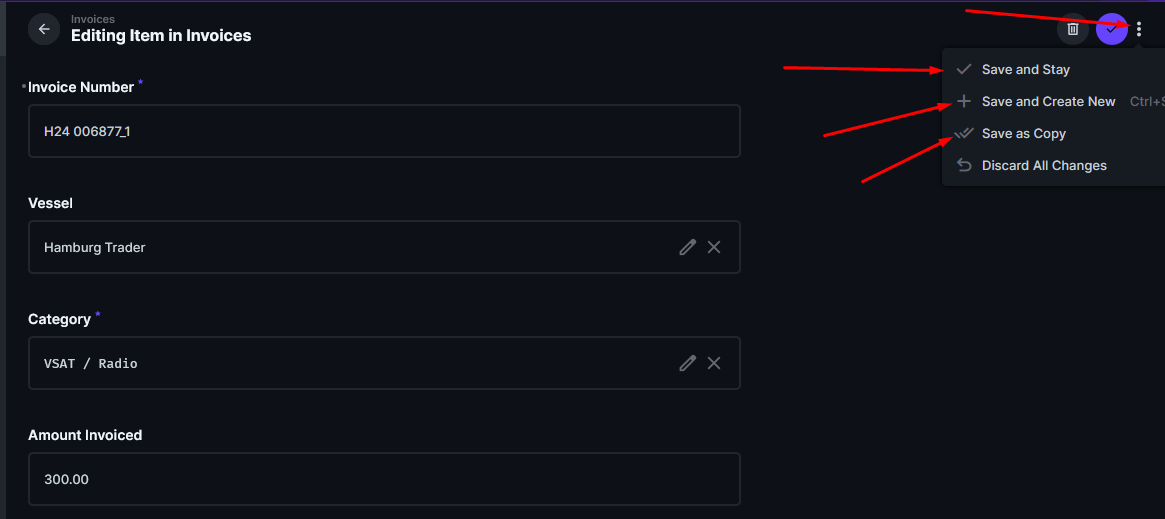
Функции «Save and Stay» и «Save and Create New» работают и при создании новой записи.
Удаление записей
Для удаления записи есть две опции:
- Нажать за запись мышкой и удалить ее, находясь внутри записи, нажав на иконку «мусорной корзины»

- Находясь в коллекции, поставить галочку в чекбокс напротив нужной записи, затем нажать иконку «мусорной корзины». Этот метод работает и для удаления нескольких записей

FAQ
Система не дает сохранить или обновить запись.
Во-первых, внимательно прочитайте текст ошибки. Сохранение записи может быть запрещено по нескольким причинам:
- не заполнены обязательные поля;
- не выполняется условие типа данных (например, в поле Amount вы вносите текст, а не цифры);
- не выполняется условие уникальности поля (например, вы вносите инвойс с номером, который уже есть в системе);
- не выполняется условие валидации формата поля (например, вы вносите адрес электронной почты или номер телефона в неверном формате).
Не могу удалить запись.
Вероятнее всего, удаление записей для вашего аккаунта запрещено и вам нужно обратиться к администратору.
Отображаются не все записи, хотя раньше отображались все.
Проверьте, нет ли у вас активных фильтров (см. раздел Поиск и фильтрация)
Не могу зайти в систему.
Проверьте правильность пароля и логина. Проверьте не включен ли Caps Lock. Если ничего не помогает, обратитесь к администратору.
Не вижу нужную кнопку / поле / раздел.
Вероятнее всего, у вас нет нужных прав доступа. Обратитесь к администратору.
Не могу найти запись.
Очистите фильтры. Убедитесь, что поиск производится по нужному полю. Настройте фильтры заново (см. раздел Поиск и фильтрация)
В коллекции отображается не те поля, которые мне нужны.
Вам необходимо изменить порядок отображения, добавить нужные поля или скрыть ненужные (см. раздел Визуальное оформление рабочего пространства)
Вместо сохранения нового инвойса был изменен старый, но я не хотел менять старый.
Вероятно, вместо Save as Copy вы нажали фиолетовую галочку, которая сохраняет изменения (см. раздел Добавление и удаление записей)